
Để thực hiện cách tải LMHT trên máy tính, người chơi cần cài đặt Riot Client và hệ thống chống gian lận Riot Vanguard. Người mới cần đúng bộ cài, tài khoản Riot, đủ dung lượng và hệ điều hành tương thích trước khi bước vào Summoner’s Rift. Với người quay lại sau thời gian dài, quy trình cũng khác giai đoạn Garena cũ nên rất dễ tìm nhầm hướng dẫn lỗi thời. Bài viết của cf68 tập trung vào cách tải LMHT trên máy tính theo quy trình hiện hành, từ tải Riot Client, cài game, cập nhật dữ liệu đến kiểm tra cấu hình Windows. Hãy theo dõi từng bước trong bài viết để cài game gọn và vào trận thuận lợi hơn.
Tổng quan về cách tải LMHT trên máy tính
Liên Minh Huyền Thoại giữ sức hút nhờ cấu trúc MOBA 5v5 giàu tính chiến thuật, nơi hai đội chọn tướng, kiểm soát đường, tranh mục tiêu và phá Nhà Chính đối thủ. Summoner’s Rift không chỉ đòi hỏi kỹ năng dùng chiêu mà còn yêu cầu đọc bản đồ, quản lý tài nguyên, phối hợp giao tranh và chọn thời điểm đẩy trụ. Người chơi có thể thử Đấu sĩ, Sát thủ, Pháp sư, Xạ thủ, Hỗ trợ hoặc Đỡ đòn, mỗi nhóm tạo ra nhịp chơi khác nhau. Khi tìm cách tải LMHT trên máy tính, nhiều người thực chất muốn quay lại môi trường cạnh tranh quen thuộc nhưng được Riot cập nhật liên tục. Chính chiều sâu chiến thuật giúp mỗi trận có diễn biến riêng thay vì lặp lại một công thức cố định.

Phiên bản PC còn hấp dẫn bởi hệ sinh thái gồm đấu thường, xếp hạng, ARAM, chế độ luân phiên và Đấu Trường Chân Lý trong cùng nền tảng Riot. Riot Client chịu trách nhiệm đăng nhập, cập nhật và khởi chạy game, còn Riot Vanguard bảo vệ môi trường thi đấu trước công cụ gian lận. Với cách tải LMHT trên máy tính, người chơi nên sử dụng Riot Client chính thức thay vì tìm kiếm các tệp cài đặt riêng lẻ từ những trang web thiếu uy tín. Người mới cũng không cần cấu hình gaming quá cao để bắt đầu, bởi mức yêu cầu tối thiểu vẫn khá nhẹ so với nhiều game PC hiện đại. Điều quan trọng hơn là Windows đúng phiên bản, DirectX phù hợp, đủ dung lượng trống và kết nối mạng ổn định trong lúc tải dữ liệu.
Cách tải LMHT trên máy tính bằng Riot Client
Thực hiện cách tải LMHT trên máy tính qua Riot Client chính thức cũng giúp hạn chế lỗi cài đặt và cập nhật phiên bản. Cùng xem hướng dẫn.
Chuẩn bị tài khoản Riot trước khi cài game
Trước khi tải bộ cài, người chơi nên chuẩn bị tài khoản Riot vì đây là tài khoản dùng để đăng nhập League of Legends tại Việt Nam. Người mới cần đăng ký tài khoản, chọn Riot ID và bảo mật email để thuận tiện xác minh. Bước chuẩn bị này giúp cách tải LMHT trên máy tính diễn ra liền mạch vì Riot Client sẽ yêu cầu đăng nhập trước khi quản lý trò chơi. Hãy lưu thông tin tài khoản và tránh mua tài khoản chia sẻ từ nguồn không rõ ràng. Khi mọi thứ sẵn sàng, bạn có thể chuyển sang tải installer chính thức cho Windows và bắt đầu cài client.

Bước 1: Truy cập trang đăng ký League of Legends hoặc Riot Games.
Bước 2: Chọn tạo tài khoản mới nếu chưa có Riot Account.
Bước 3: Xác minh email, Riot ID và lưu đăng nhập.
Bước 4: Nếu đã có tài khoản Riot, dùng tài khoản đó để tiếp tục.
Tải Riot Client chính thức cho Windows
Cách tải LMHT trên máy tính chính thức hiện cung cấp bộ cài cho Windows và Mac, nhưng phần hướng dẫn này tập trung vào Windows vì đây là nền tảng phổ biến với người chơi Việt Nam. Với cách tải LMHT trên máy tính, bạn chỉ cần lấy installer chính thức, mở file và để Riot Client tự hoàn tất thành phần cần thiết. Riot Client sẽ trở thành trung tâm quản lý League of Legends, tài khoản và các bản vá sau này. Trước khi mở bộ cài, hãy tắt các phần mềm tiêu tốn nhiều tài nguyên, đảm bảo ổ đĩa còn đủ dung lượng và duy trì kết nối mạng ổn định để tránh gián đoạn khi tải game.

Bước 1: Mở trang tải chính thức của Liên Minh Huyền Thoại.
Bước 2: Chọn bản cài dành cho Windows.
Bước 3: Mở file installer vừa tải về.
Bước 4: Chọn vị trí cài đặt Riot Client và chờ hoàn tất cách tải LMHT trên máy tính.
Cài League of Legends và cập nhật dữ liệu
Sau khi Riot Client được cài, hãy đăng nhập Riot rồi chọn game. Client cho phép chọn vị trí cài đặt và bắt đầu tải dữ liệu cần thiết về máy. Đây thường là phần mất nhiều thời gian nhất trong cách tải LMHT trên máy tính, bởi tốc độ phụ thuộc đường truyền, ổ lưu trữ và lượng dữ liệu của phiên bản hiện tại. Trong lúc tải, không nên tắt Riot Client đột ngột hoặc di chuyển thư mục game bằng tay. Khi dữ liệu hoàn tất, client tiếp tục kiểm tra và áp dụng bản vá để game khớp với máy chủ. Nếu dùng SSD, quá trình đọc file và mở client thường thuận lợi hơn HDD, nhất là khi Windows còn chạy nhiều ứng dụng nền.
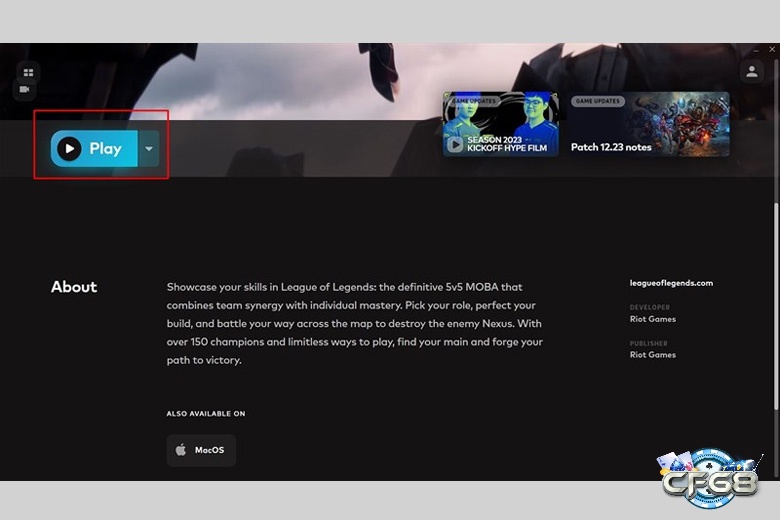
Bước 1: Khởi động Riot Client và đăng nhập.
Bước 2: Chọn League of Legends trong giao diện client.
Bước 3: Nhấn Cài đặt và chọn ổ lưu trữ phù hợp.
Bước 4: Chờ tải dữ liệu, kiểm tra file và cập nhật bản vá.
Bước 5: Bấm Chơi.
Hoàn tất với Riot Vanguard rồi vào game
League of Legends hiện sử dụng Riot Vanguard. Người dùng Windows 11 cần chú ý TPM 2.0, còn hệ thống phải đáp ứng DirectX 11 feature level 11 0 theo yêu cầu hiện hành. Nếu cách tải LMHT trên máy tính đã hoàn tất nhưng nút Chơi không hoạt động, hãy kiểm tra thông báo của Riot Client hoặc Vanguard thay vì cài lại game ngay. Sau lần khởi động hợp lệ, bạn có thể mở Riot Client, đăng nhập, chọn League of Legends và nhấn Chơi.
Bước 1: Chấp nhận cài Riot Vanguard nếu hệ thống yêu cầu.
Bước 2: Khởi động lại máy tính sau khi Vanguard hoàn tất.
Bước 3: Mở Riot Client và đăng nhập lại.
Bước 4: Chọn rồi nhấn Chơi.
Cấu hình tải LMHT trên máy tính hiện nay
Trước khi cài, hãy đối chiếu cấu hình máy với yêu cầu hiện hành để cách tải LMHT trên máy tính không bị gián đoạn ở bước khởi chạy hoặc cập nhật.
| Tiêu chí | Tối thiểu | Khuyến nghị |
| Hệ điều hành | Windows 10 build 19041 trở lên hoặc Windows 11, 64 bit | Windows 11, 64 bit |
| CPU | Intel Core i3 530 hoặc AMD A6 3650 | Intel Core i5 8250 hoặc AMD Ryzen 3 1200 |
| GPU | GeForce 400 Series, Radeon HD 6570 hoặc Intel HD 4600 | GeForce 560, Radeon HD 6950 hoặc Intel UHD 630 |
| DirectX | DirectX 11 feature level 11 0 | DirectX 11 feature level 11 0 |
| VRAM | 1 GB | 2 GB |
| RAM | 2 GB | 4 GB trở lên |
| Dung lượng trống | 16 GB HDD | 16 GB SSD |
| Độ phân giải | 1024 x 768 | 1920 x 1080 |
| Windows 11 | TPM 2.0 cần được bật | TPM 2.0 cần được bật |
Lỗi thường gặp với cách tải LMHT trên máy tính và cách xử lý
Lỗi sau khi cài LMHT thường do chưa cập nhật Windows, thiếu dung lượng, driver đồ họa cũ hoặc Riot Vanguard chưa đáp ứng yêu cầu bảo mật. Nếu client mở nhưng game không chạy, hãy đọc đúng mã lỗi VAN được hiển thị trước khi thử biện pháp khác. Với cách tải LMHT trên máy tính, việc khởi động lại PC sau khi Vanguard cài xong là bước dễ bị bỏ quên. Windows 11 cũng có thể yêu cầu TPM 2.0 được bật, trong khi một số lỗi liên quan đến Exploit Protection hoặc phiên bản Windows cũ. Không nên tải DLL lạ, công cụ sửa lỗi tự động hoặc client thay thế từ diễn đàn thiếu kiểm chứng. Những cách này có thể làm hệ thống phức tạp hơn và tạo thêm rủi ro bảo mật.
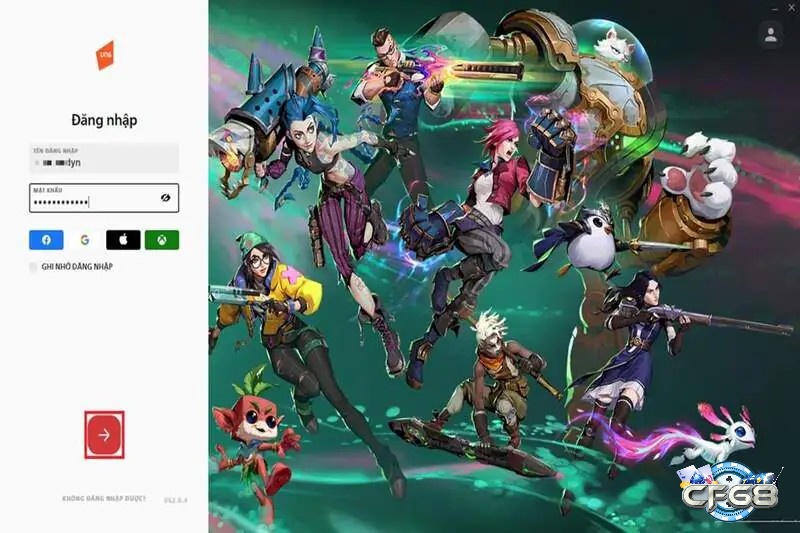
Nếu Riot Client tải chậm hoặc đứng ở quá trình cập nhật, hãy kiểm tra mạng trước khi xóa toàn bộ trò chơi. Kết nối thiếu ổn định, DNS của nhà mạng, phần mềm bảo mật hoặc ổ đĩa gần đầy đều có thể ảnh hưởng việc tải patch. Cách tải LMHT trên máy tính thực hiện xong thì cần giữ Riot Client ở thư mục mặc định, tránh đổi tên hoặc tự di chuyển file game. Trường hợp FPS thấp nhưng game vẫn khởi chạy, hãy giảm thiết lập hình ảnh, kiểm tra driver GPU và đóng trình duyệt hoặc ứng dụng nền đang chiếm RAM. Khi lỗi vẫn tồn tại, Riot Repair Tool và trang hỗ trợ Riot phù hợp hơn so với cài lại nhiều lần mà chưa xác định nguyên nhân.
Một lần cài đúng giúp những lần cập nhật sau nhẹ nhàng hơn vì Riot Client tự quản lý dữ liệu, bản vá và quá trình khởi chạy League of Legends. Cách tải LMHT trên máy tính áp dụng xong, bạn chỉ cần kiểm tra Vanguard, chỉnh đồ họa theo cấu hình rồi chọn Summoner’s Rift, ARAM hoặc luyện tập. Người dùng máy cũ nên ưu tiên SSD, cập nhật Windows và giữ dung lượng trống thay vì đẩy thiết lập quá cao. Quan trọng nhất, hãy lấy installer từ kênh chính thức để tránh client lỗi hoặc file bị chỉnh sửa. Nếu một MOBA 5v5 giàu chiến thuật, nhiều tướng, có chiều sâu leo rank là thứ bạn tìm kiếm, cách tải LMHT trên máy tính chính là bước đầu để trở lại Đấu Trường Công Lý.