
Đang nhập vai, giao tranh hoặc chuẩn bị hoàn thành nhiệm vụ nhưng trò chơi bất ngờ đóng lại luôn tạo cảm giác khó chịu, nhất là khi tiến trình chưa kịp lưu. Tình trạng chơi game bị văng ra màn hình pc có thể xuất phát từ driver card đồ họa, file cài đặt hỏng, RAM quá tải, nhiệt độ cao, phần mềm chạy nền hoặc cấu hình không đáp ứng. Cf68 thấy rằng, mỗi nguyên nhân để lại dấu hiệu khác nhau nên việc sửa lỗi cần thực hiện đúng thứ tự thay vì thử ngẫu nhiên. Bài viết này giúp bạn nhận diện biểu hiện, kiểm tra hệ thống và áp dụng cách xử lý an toàn, dễ thực hiện. Hãy tiếp tục theo dõi để khắc phục chơi game bị văng ra màn hình pc, hạn chế mất dữ liệu và đưa trải nghiệm gaming ổn định.
Vì sao chơi game bị văng ra màn hình PC?
Hiện tượng chơi game bị văng ra màn hình pc thường được gọi là game crash hoặc crash to desktop, xảy ra khi tiến trình trò chơi bị Windows đóng ngoài ý muốn. Lỗi có thể xuất hiện ngay lúc mở game, trong màn hình tải, khi chuyển bản đồ hoặc sau một khoảng thời gian chơi liên tục. Nếu chỉ một game có sự cố, nguyên nhân có thể do file game, bản vá, thiết lập đồ họa hoặc khả năng tương thích. Nếu nhiều game cùng tự thoát, người dùng cần chú ý đến driver GPU, RAM, ổ lưu trữ, nhiệt độ và nguồn điện. Việc ghi lại thời điểm bị văng, thông báo lỗi và thao tác vừa thực hiện sẽ giúp khoanh vùng chính xác hơn, đồng thời tránh phải cài lại toàn bộ hệ thống khi chưa cần thiết.
Nguyên nhân phần mềm phổ biến gồm driver card màn hình lỗi, Windows thiếu bản cập nhật, thư viện DirectX hoặc Visual C++ chưa đầy đủ và ứng dụng overlay xung đột với trò chơi. Về phần cứng, chơi game bị văng ra màn hình pc có thể xảy ra khi CPU hoặc GPU quá nhiệt, RAM thiếu ổn định, ổ SSD gặp lỗi hay bộ nguồn không cung cấp đủ điện lúc tải nặng. Game cài từ nguồn không đáng tin cậy cũng dễ thiếu tệp, bị chỉnh sửa hoặc chứa mã độc. Ngoài ra, cấu hình thấp hơn yêu cầu tối thiểu khiến hệ thống cạn VRAM, RAM và tài nguyên xử lý.
Cách khắc phục chơi game bị văng ra màn hình PC
Các giải pháp xử lý lỗi chơi game bị văng ra màn hình PC dưới đây được trình bày theo mức độ từ cơ bản đến chuyên sâu. Bạn nên thử lần lượt, kiểm tra lại game sau mỗi bước và chỉ chuyển sang giải pháp tiếp theo khi tình trạng chưa được cải thiện.
Khởi động lại máy tính
Khởi động lại máy tính là việc nên làm đầu tiên nếu chơi game bị văng ra màn hình PC, vì thao tác này giúp giải phóng RAM, chấm dứt tiến trình treo và tái khởi tạo dịch vụ hệ thống. Trước khi restart, người dùng cần lưu tài liệu, đóng launcher, dừng ứng dụng tải xuống và thoát những chương trình không cần thiết. Khi thiết bị hoạt động trở lại, chỉ nên mở trò chơi cần kiểm tra, chưa chạy trình duyệt nhiều tab, phần mềm ghi hình hoặc công cụ chỉnh sửa. Nếu game vận hành ổn định, nguyên nhân có thể là xung đột tạm thời hoặc tài nguyên bị chiếm dụng. Trường hợp lỗi tái diễn sau một thời gian, hãy theo dõi nhiệt độ, mức sử dụng bộ nhớ và tiến trình nền thay vì liên tục khởi động lại máy.
Cập nhật driver card đồ họa
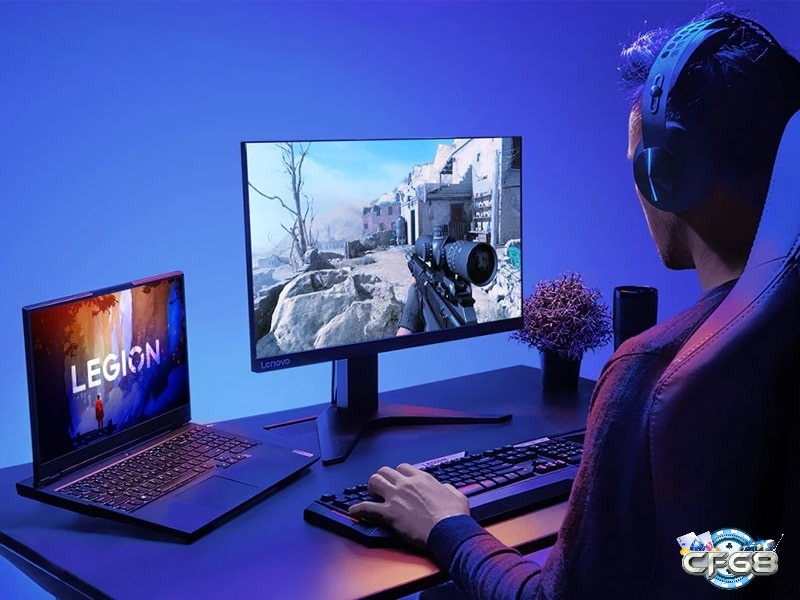
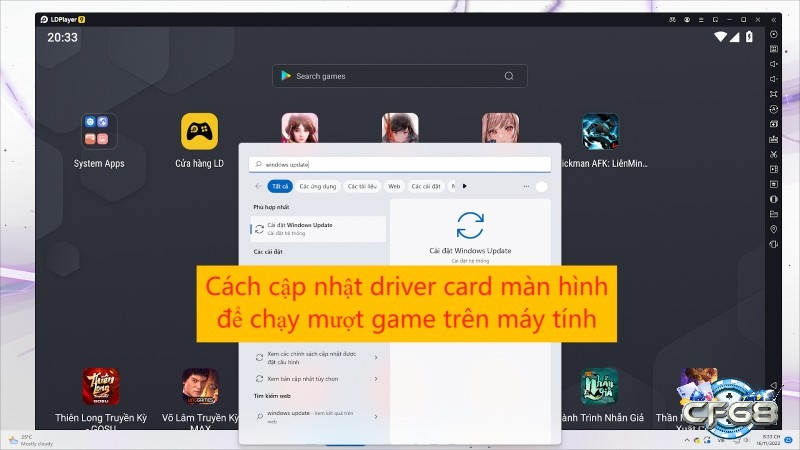
Driver GPU quyết định cách Windows giao tiếp với card đồ họa nên phiên bản lỗi hoặc quá cũ dễ làm chơi game bị văng ra màn hình pc khi tải cảnh, bật hiệu ứng hoặc thay đổi độ phân giải. Hãy kiểm tra model card trong Device Manager, sau đó cập nhật bằng ứng dụng chính thức của NVIDIA, AMD hoặc Intel. Nếu lỗi xuất hiện sau khi nâng driver, nên quay về phiên bản ổn định trước đó thay vì tiếp tục cài chồng. Khi cài đặt, hãy đóng trò chơi, ứng dụng dùng GPU và khởi động lại máy sau khi hoàn tất. Không nên sử dụng công cụ tải driver không rõ nguồn vì phần mềm có thể nhận sai thiết bị hoặc cài thêm thành phần không cần thiết, khiến xung đột trở nên khó kiểm soát hơn.
Kiểm tra và sửa file game
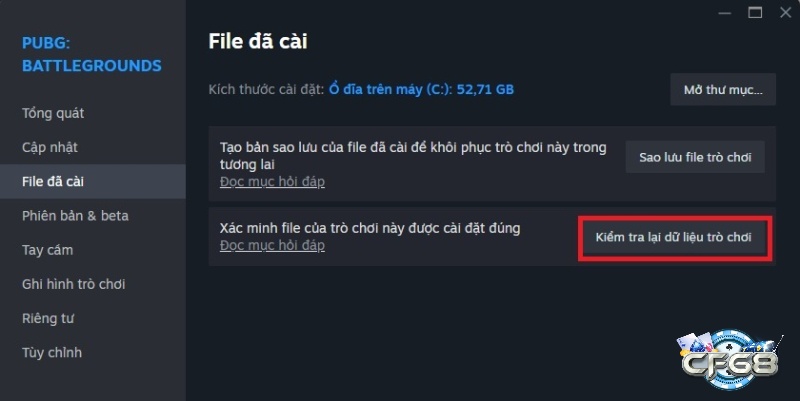
Tệp cài đặt bị thiếu, hỏng hoặc chỉnh sửa sai có thể khiến chơi game bị văng ra màn hình PC lặp lại tại một bản đồ, nhiệm vụ hay đoạn cắt cảnh. Trên Steam, Epic Games và nền tảng tương tự, người dùng nên mở thư viện rồi chạy tính năng xác minh tệp hoặc sửa chữa. Hệ thống sẽ đối chiếu dữ liệu gốc, phát hiện bất thường và tải lại tệp cần thiết mà không phải gỡ toàn bộ trò chơi. Với bộ cài độc lập, hãy kiểm tra bản vá, quyền ghi thư mục, dung lượng ổ đĩa và trạng thái tải xuống trước khi cài lại. Dữ liệu tải dang dở do mất mạng cũng dễ lỗi khi giải nén. Nên ưu tiên nguồn chính thức, tránh bản chỉnh sửa vì có thể xung đột với chống gian lận hoặc cập nhật tự động.
Tắt ứng dụng chạy nền và overlay
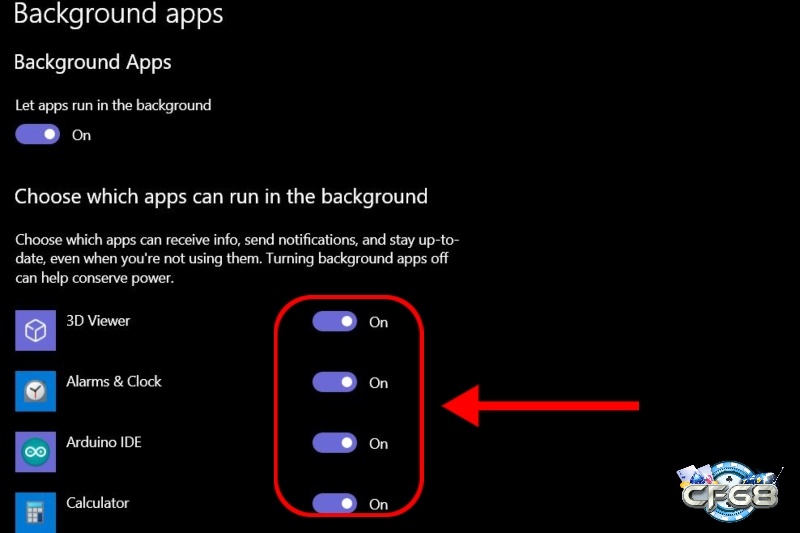
Ứng dụng chạy nền có thể khiến chơi game bị văng ra màn hình PC dù cấu hình vẫn đáp ứng. Trước khi khởi chạy, hãy đóng trình duyệt nhiều tab, phần mềm quay màn hình, công cụ đồng bộ dữ liệu và chương trình tối ưu không cần thiết. Người dùng cũng nên tạm tắt overlay của Discord, Xbox Game Bar, Steam hoặc tiện ích card đồ họa để kiểm tra xung đột. Trong Task Manager, hãy xác định tiến trình tiêu thụ nhiều tài nguyên và vô hiệu hóa ứng dụng khởi động cùng Windows nếu không sử dụng. Không nên dừng dịch vụ hệ thống khi chưa hiểu chức năng. Nếu game ổn định sau khi tắt một chương trình, hãy cập nhật, điều chỉnh thiết lập hoặc gỡ bỏ ứng dụng đó.
Giảm thiết lập đồ họa trong game
Thiết lập hình ảnh quá cao có thể khiến VRAM bị lấp đầy, buộc GPU chịu tải nặng và làm chơi game bị văng ra màn hình PC khi xuất hiện đông nhân vật hoặc nhiều hiệu ứng. Để giảm áp lực phần cứng, người dùng nên hạ độ phân giải, texture, bóng đổ, phản chiếu, tầm nhìn và khử răng cưa. Với card đồ họa có dung lượng VRAM thấp, texture độ phân giải cao và ray tracing cần được điều chỉnh trước. Đồng thời, hãy khóa FPS theo tần số quét màn hình thay vì để không giới hạn, tránh GPU tăng nhiệt nhưng trải nghiệm không cải thiện rõ rệt. Nếu game ổn định ở mức thấp, nguyên nhân có thể liên quan giới hạn phần cứng, nhiệt độ hoặc nguồn điện.
Theo dõi nhiệt độ CPU và GPU
Khi lỗi chỉ xuất hiện sau mười hoặc hai mươi phút, nhiệt độ cao là nguyên nhân đáng kiểm tra. CPU và GPU quá nóng có thể giảm xung, mất ổn định rồi làm chơi game bị văng ra màn hình pc để bảo vệ linh kiện. Người dùng có thể theo dõi nhiệt độ, tốc độ quạt và mức tải bằng công cụ giám sát uy tín. Với máy bàn, cần kiểm tra chiều quạt, bụi bám và luồng khí trong thùng máy. Nếu từng ép xung, hãy trả CPU, GPU và RAM về mặc định. Trường hợp nhiệt vẫn tăng bất thường sau khi vệ sinh, hệ thống tản nhiệt hoặc keo dẫn nhiệt có thể cần được kiểm tra chuyên sâu.
Kiểm tra RAM, ổ lưu trữ và nguồn điện
Nếu nhiều trò chơi cùng crash, máy tự khởi động hoặc xuất hiện màn hình xanh, hãy kiểm tra RAM, ổ lưu trữ, GPU và bộ nguồn. Lỗi chơi game bị văng ra màn hình pc có thể đến từ thanh RAM không ổn định, SSD xuống cấp, card đồ họa lỗi hoặc nguồn không đủ công suất khi tải nặng. Đưa toàn bộ thiết lập ép xung về mặc định, kiểm tra dung lượng trống và thử cài game sang ổ khác nếu có. Windows Memory Diagnostic giúp phát hiện một số lỗi RAM cơ bản, còn tình trạng ổ đĩa có thể xem qua công cụ kiểm tra sức khỏe lưu trữ. Nếu màn hình xuất hiện sọc, máy có mùi khét, quạt kêu lạ hoặc tắt nguồn đột ngột, hãy dừng chơi và mang thiết bị đến nơi kỹ thuật đáng tin cậy.
Cách nhận biết nguyên nhân chơi game bị văng ra màn hình pc qua biểu hiện
Thời điểm bị thoát game là dấu hiệu quan trọng để xác định nguyên nhân chơi game bị văng ra màn hình pc. Crash ngay khi nhấn Play thường liên quan file thực thi, quyền truy cập, driver hoặc thư viện hỗ trợ. Game vào được menu nhưng văng lúc tải bản đồ có thể do dữ liệu hỏng, thiếu VRAM hoặc ổ lưu trữ đọc chậm. Trường hợp chỉ một nhiệm vụ hoặc khu vực gây lỗi thường cần verify file và xem thông báo từ nhà phát hành. Game online bị đóng kèm mất kết nối có thể liên quan máy chủ, mạng hoặc phần mềm bảo mật. Ghi lại biểu hiện sẽ giúp giảm đáng kể thời gian thử sai.

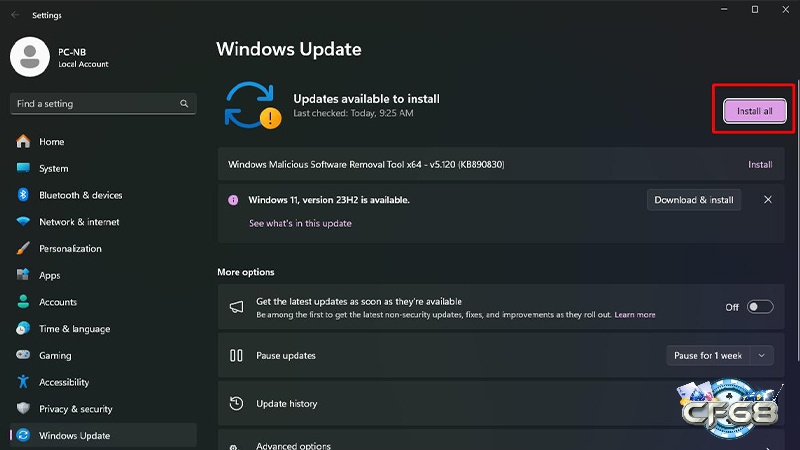
Windows Event Viewer và Reliability Monitor giúp người dùng tìm thông tin sau khi chơi game bị văng ra màn hình pc. Hãy mở công cụ ngay sau khi crash, đối chiếu đúng thời điểm và ghi lại tên ứng dụng, mã lỗi hoặc tệp được nhắc đến. Nếu driver đồ họa xuất hiện lặp lại, nên ưu tiên cài sạch driver và kiểm tra GPU. Nếu log liên quan bộ nhớ hoặc ổ đĩa, cần đánh giá phần cứng sớm. Tuy nhiên, một dòng báo lỗi chưa chắc là nguyên nhân gốc vì đôi khi đó chỉ là hậu quả của tiến trình bị đóng. Hãy kết hợp dữ liệu log với nhiệt độ, mức sử dụng tài nguyên và thay đổi gần đây. Khi liên hệ hỗ trợ, cung cấp cấu hình máy, phiên bản Windows, driver, ảnh lỗi và các bước đã thử.
Một lần game tự đóng có thể chỉ là xung đột tạm thời, nhưng lỗi lặp lại luôn cần được kiểm tra có hệ thống. Khi gặp chơi game bị văng ra màn hình pc, hãy bắt đầu bằng khởi động lại máy, cập nhật driver, verify file game và đóng ứng dụng nền. Nếu sự cố vẫn còn, tiếp tục giảm đồ họa, theo dõi nhiệt độ, kiểm tra Windows, RAM, ổ lưu trữ và nguồn điện. Đừng cố chơi tiếp khi máy xuất hiện màn hình xanh, sọc hình hoặc tự tắt nguồn. Xử lý đúng nguyên nhân sẽ khắc phục chơi game bị văng ra màn hình pc, bảo vệ dữ liệu và duy trì hiệu năng ổn định lâu dài.